
NEW · v1.0.1WINDOWSMACOS BETA
VOCAL GAIN ADJUSTer Download & Trial
購入前に14日間の無料トライアルをお試しいただけます。 インストール手順とライセンス認証について、以下をご確認ください。
DOWNLOAD
最新版ダウンロード v1.0.1
WINDOWS
Windows 版をダウンロード
VST3 / Windows 10 以降(64bit)
ダウンロード時にブラウザの警告が表示されたり、インストール時に Windows SmartScreen が表示されたりする場合があります。 ダウンロードまたはインストールができない場合は、下記の「Windows の手動インストール(zip 版)」をご確認ください。
MACOS BETA
macOS 版をダウンロード(β)
VST3 / Universal Binary(Apple Silicon・Intel 両対応)
macOS 版はβ版です。動作確認は未実施のため、正常に動作しない可能性があります。そのため、macOS 版の利用を主な目的としたご購入は推奨しておりません。お試しいただいた際に動作報告をいただけると助かります。手順については、下記の「macOS のインストール手順(β)」をご確認ください。
CHANGELOG
更新履歴
v1.0.1TARGET機能、DAW連動機能の追加詳細
- OFFSET GAIN に目安範囲を表示できる TARGET 機能を追加
- DAW の再生・停止に連動して測定を開始・確定できる機能を追加
- macOS 版(ベータ)のインストーラーと手動インストール用 ZIP を更新
v1.0.0初回リリース詳細
- Windows / VST3 版を公開
- macOS / VST3 版(ベータ・Universal Binary)を公開
- 14日間の無料トライアルに対応
WINDOWS — INSTALLER
Windows のインストール手順
- 「Windows版をダウンロード」ボタンからインストーラーをダウンロードします。
- ダウンロードしたインストーラーを実行します(「Windows によって PC が保護されました」と表示された場合は「詳細情報」→「実行」を選択してください)。
- 画面の指示に従ってインストールを進めます。VST3 プラグインが所定のフォルダに配置されます。
- お使いの DAW を起動し、プラグインの再スキャンを実行します。
- プラグイン一覧から VOCAL GAIN ADJUSTer を読み込んで使用を開始します。
WINDOWS - MANUAL
Windows の手動インストール(zip 版)
インストーラーを使わずに、VST3 ファイルを直接コピーしてインストールする方法です。インストーラーのダウンロードまたはインストールができない場合はこちらをご利用ください。
- 「zip 版をダウンロード」から zip ファイルをダウンロードし、展開します。
- 展開してできた「VOCAL GAIN ADJUSTer.vst3」をフォルダごと C:\Program Files\Common Files\VST3 にコピーします(管理者権限の確認が表示されたら許可してください)。
- コピー後の階層が VST3\VOCAL GAIN ADJUSTer.vst3\Contents\... になっていれば正しく配置できています。
- お使いの DAW を再起動し、プラグインの再スキャンを実行します。
MACOS (β)
macOS のインストール手順(β)
macOS 版は Universal Binary(Apple Silicon / Intel 両対応)の VST3 です。現在β版として公開しており、開発元での実機動作確認は限定的です。動作の不具合・正常に使えた環境などのご報告を [email protected] までお寄せいただけると大変助かります。
- 「macOS 版(β)をダウンロード」ボタンから .pkg インストーラーをダウンロードして開きます。
- Apple の開発者署名・公証は未対応です。開発元を確認できないと表示された場合は、配布元を確認したうえで「システム設定」→「プライバシーとセキュリティ」→「このまま開く」を選択します。
- 画面の指示に従ってインストールします。管理者認証後、VST3 が /Library/Audio/Plug-Ins/VST3 に配置されます。
- 手動導入する場合は ZIP を展開し、「VOCAL GAIN ADJUSTer.vst3」を ~/Library/Audio/Plug-Ins/VST3 にコピーします。旧版を別の VST3 フォルダーに配置している場合は、重複しないよう整理してください。
- ZIP 版で隔離属性により読み込めない場合は、配布元を確認してからターミナルで実行します: xattr -dr com.apple.quarantine ~/Library/Audio/Plug-Ins/VST3/"VOCAL GAIN ADJUSTer.vst3"
- お使いの DAW を再起動し、プラグインの再スキャンを実行します。
LICENSE
ライセンス認証について
- 初回起動から14日間は無料トライアルとして全機能をお試しいただけます。
- 購入完了後、ライセンスキーがメールで自動送信されます。
- プラグインの認証画面でライセンスキーを入力すると、ご利用いただけるようになります。
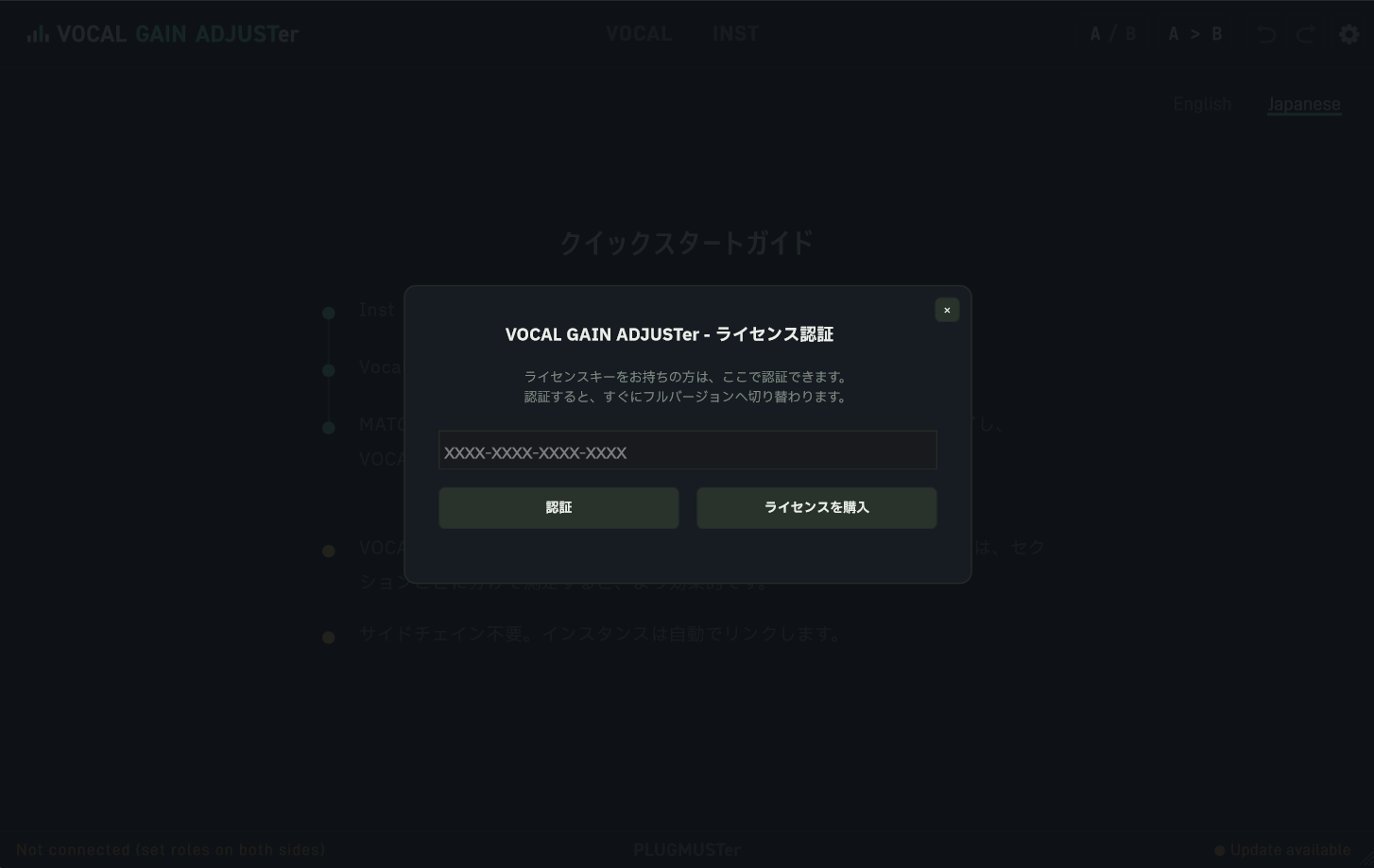
- 1 ライセンスにつき、最大 2 台の PC でご利用いただけます。
- ライセンスの有効性を確認するため、初回認証時および一定期間ごとにオンラインでの確認を行う場合があります。
- PC の入れ替え時は [email protected] までご連絡ください。