
VOCAL GAIN ADJUSTerUser Manual
概要
VOCAL GAIN ADJUSTer は、Vocal と Inst のラウドネスを同時に測定し、Inst を基準に Vocal の音量を調整するためのプラグインです。
Vocal トラックと Inst トラックにそれぞれ VOCAL GAIN ADJUSTer をインサートすると、両者が自動リンクします。
VOCAL 側で MATCH TO INST を実行すると、再生した範囲の Vocal / Inst のラウドネスを測定し、Inst に対して Vocal の音量をどれだけ調整するかを設定できます。
Aメロ、Bメロ、サビなど、曲中で音量感が変わる区間ごとに SECTION を分けることで、区間ごとに異なるゲイン調整を適用できます。
測定結果は History で確認できます。音量の時間変化(LUFS)と周波数バランス(FREQ)を切り替えて表示でき、Vocal と Inst の音量の変動幅(DYN:DYNAMICS の略)も比較できます。
また、INST 側では SET INST TARGET LUFS を使い、Inst のラウドネスを指定した TARGET LUFS に合わせることができます。
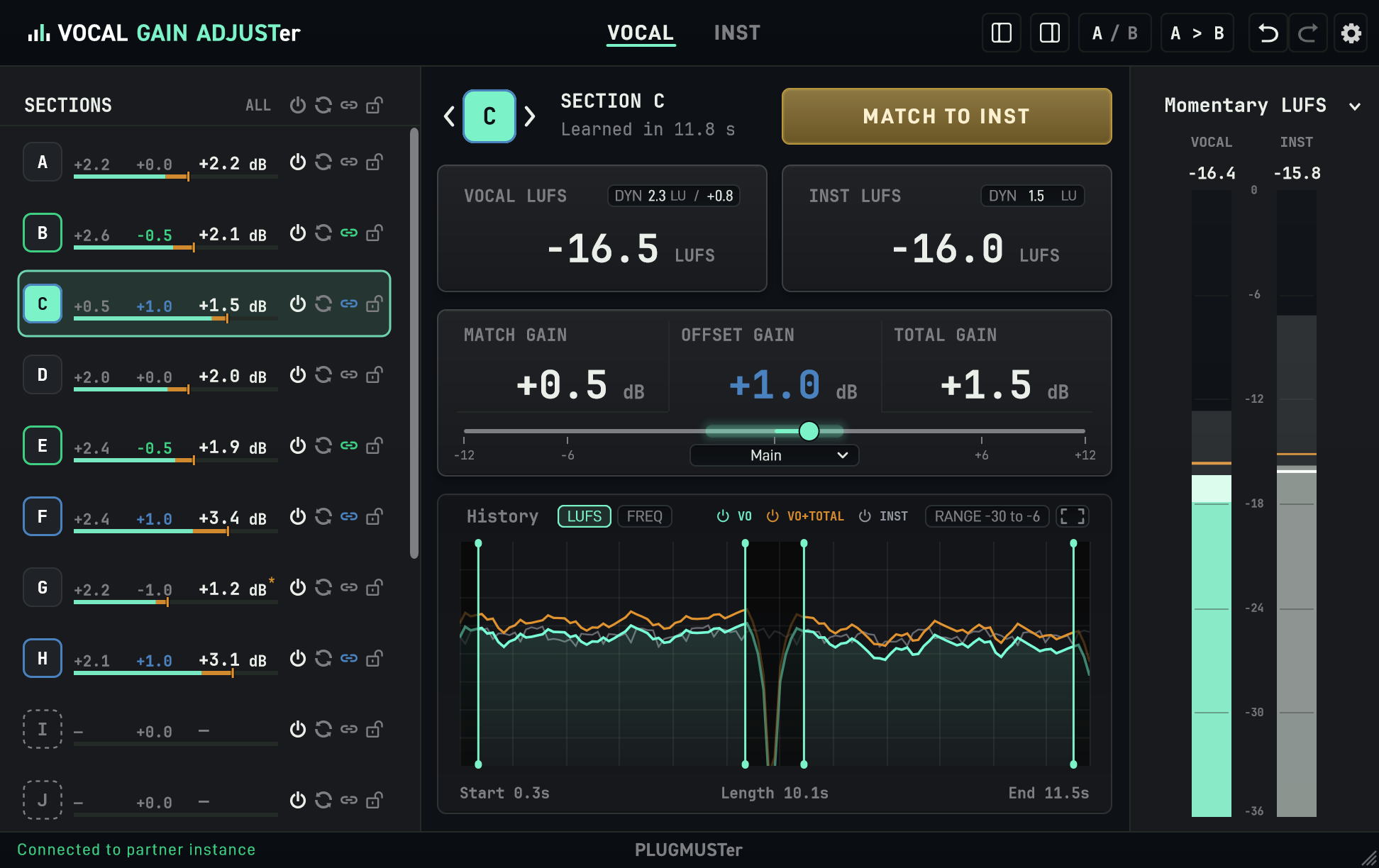
画面の基本用語
- INST
- Vocal のゲイン調整の基準となるインスタンスです。基本的には、カラオケ音源などの Inst トラックにインサートします。同じプロジェクト内で有効な INST インスタンスは 1 つだけです。
- VOCAL
- INST のラウドネスを基準に、ゲインを調整する側のインスタンスです。メインボーカル、ハモリ、コーラス、ダブルトラックなど、複数の Vocal トラックで利用できます。
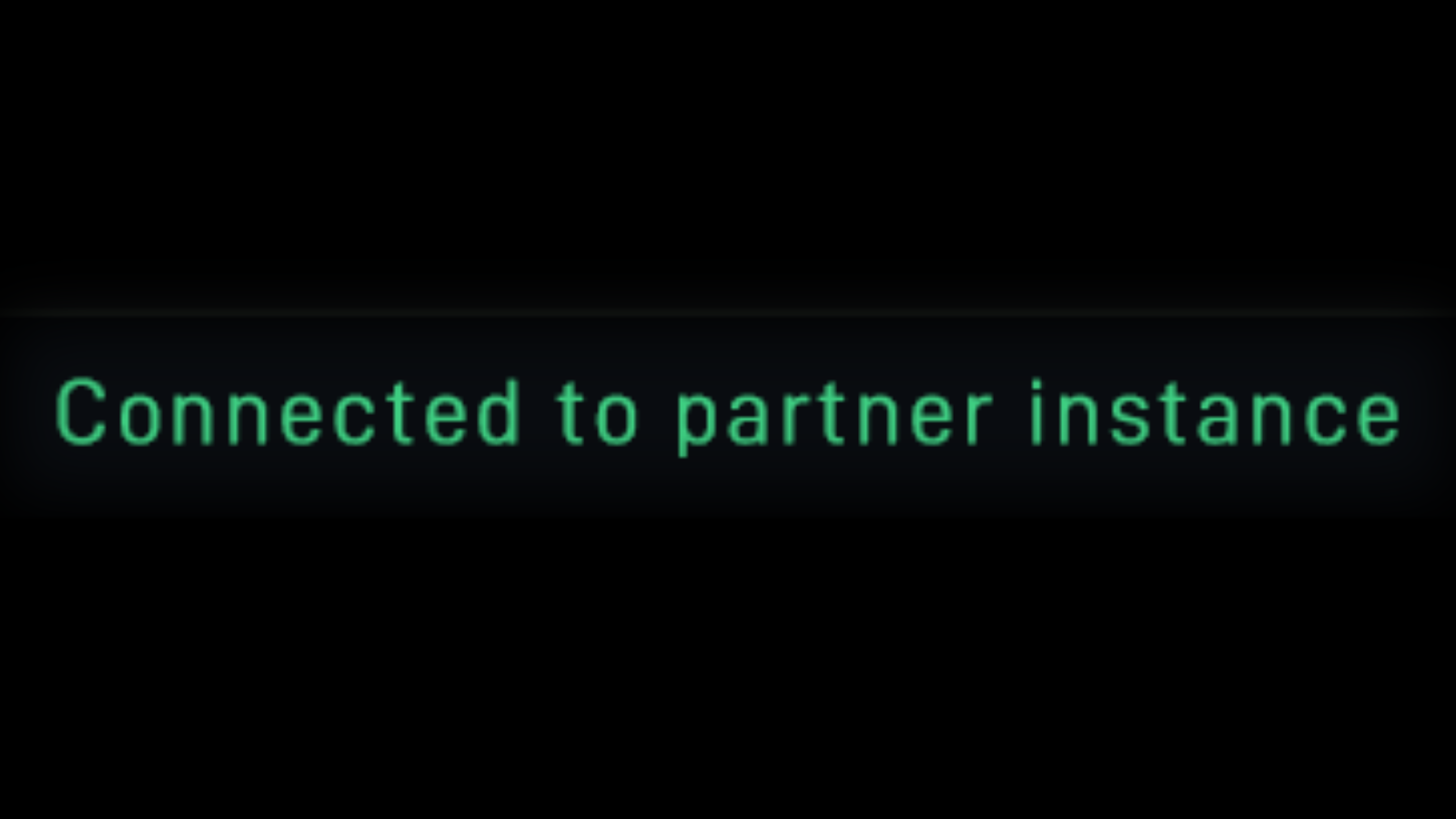
- STATUS
- INST と VOCAL の接続状況が画面左下に表示されます。VOCAL 側で Connected と表示されていれば、INST と正常にリンクしています。INST 側では、接続中の VOCAL 数を確認できます。
- SECTION
- A〜P の最大 16 個のセクションに分けることで、測定結果、OFFSET GAIN、BYPASS、LINK、LOCK などの状態をセクションごとに保存できます。
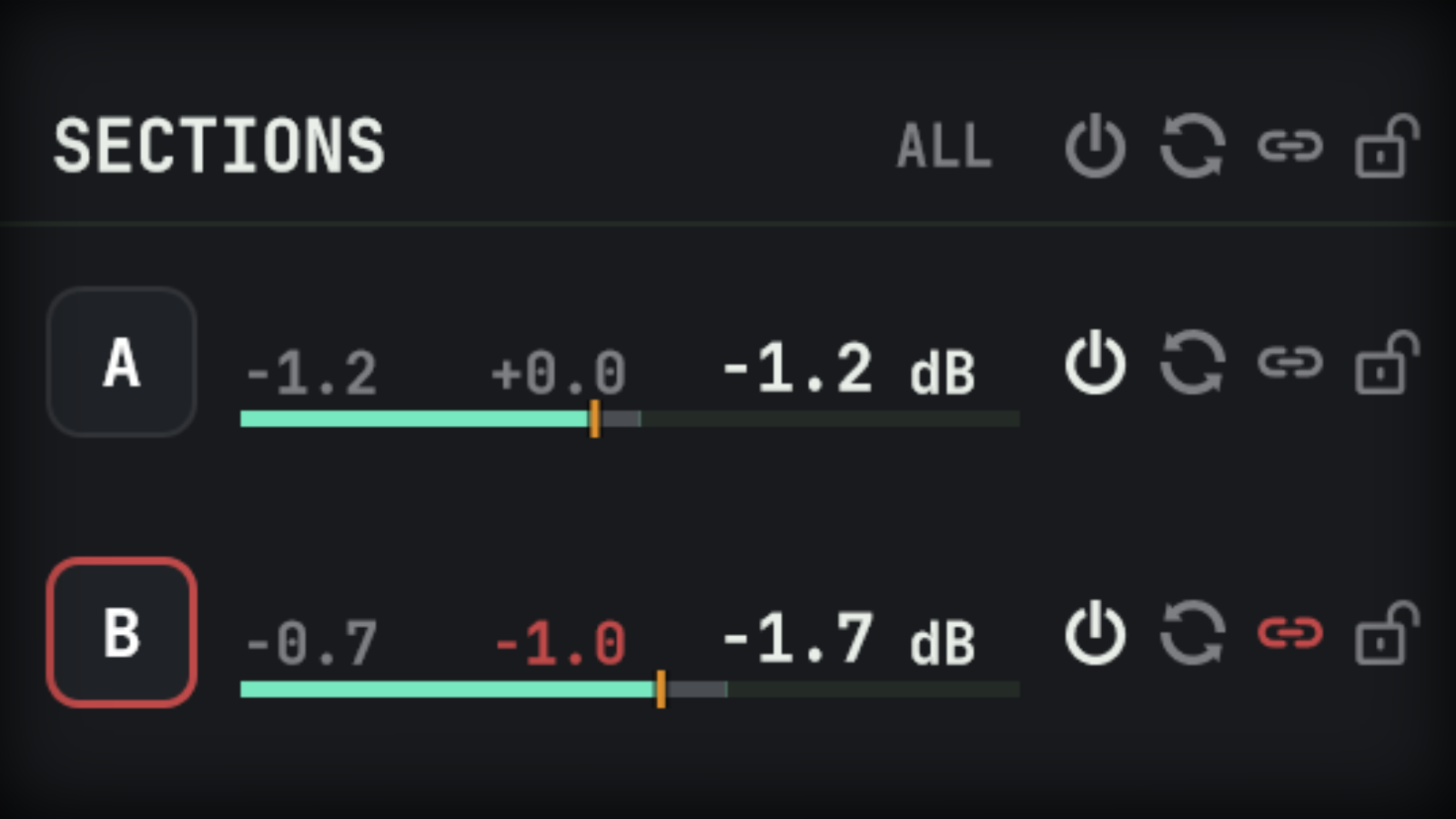
- MATCH TO INST / STOP
- VOCAL 側で、現在の SECTION の測定を開始するボタンです。測定中は STOP 表示に変わります。STOP 後に、VOCAL LUFS、INST LUFS、MATCH GAIN、TOTAL GAIN が確定します。

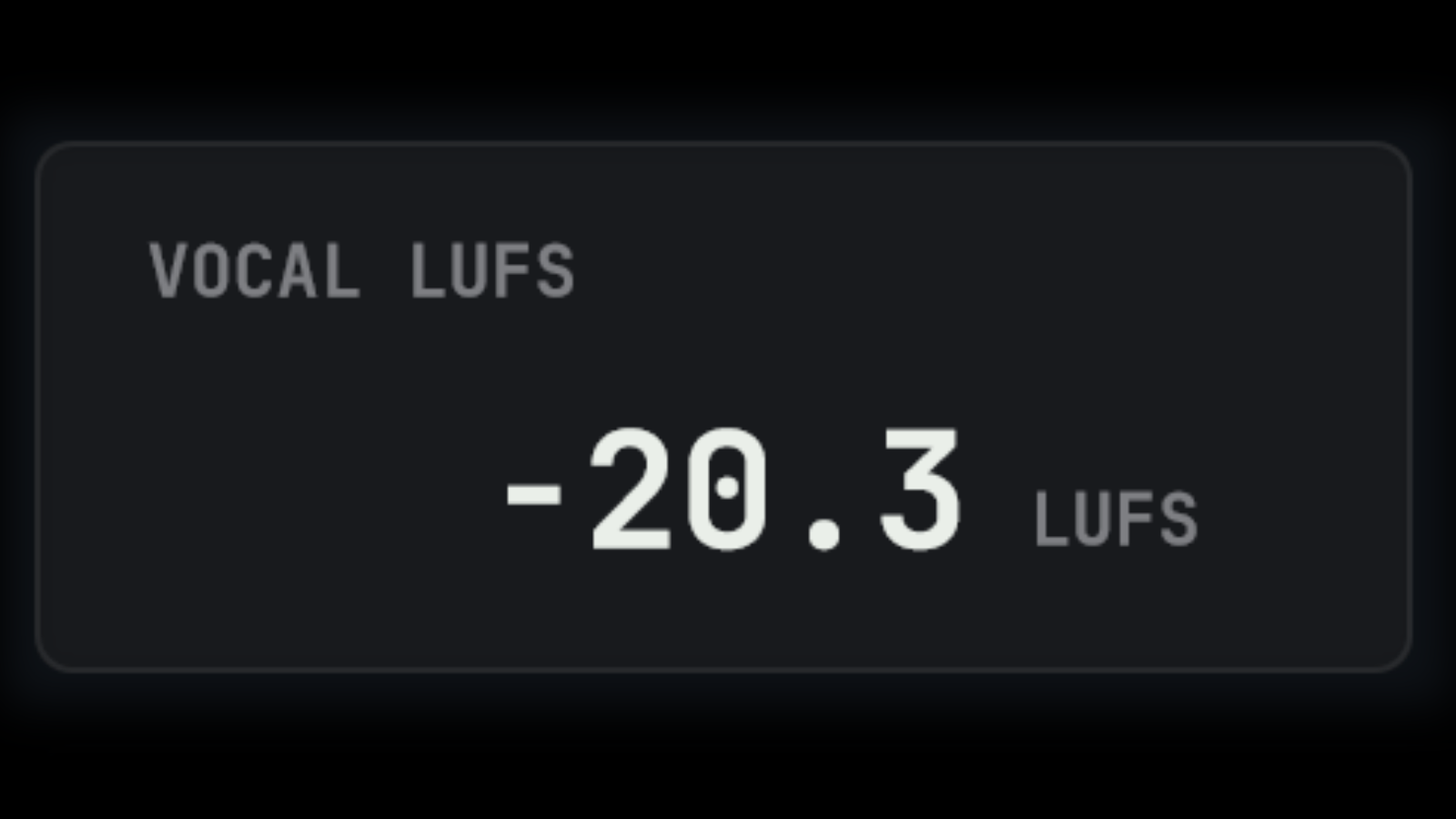
- VOCAL LUFS
- VOCAL 側で測定されたラウドネスです。右上の DYN には、測定範囲の音量の変動幅と、INST との差が表示されます。
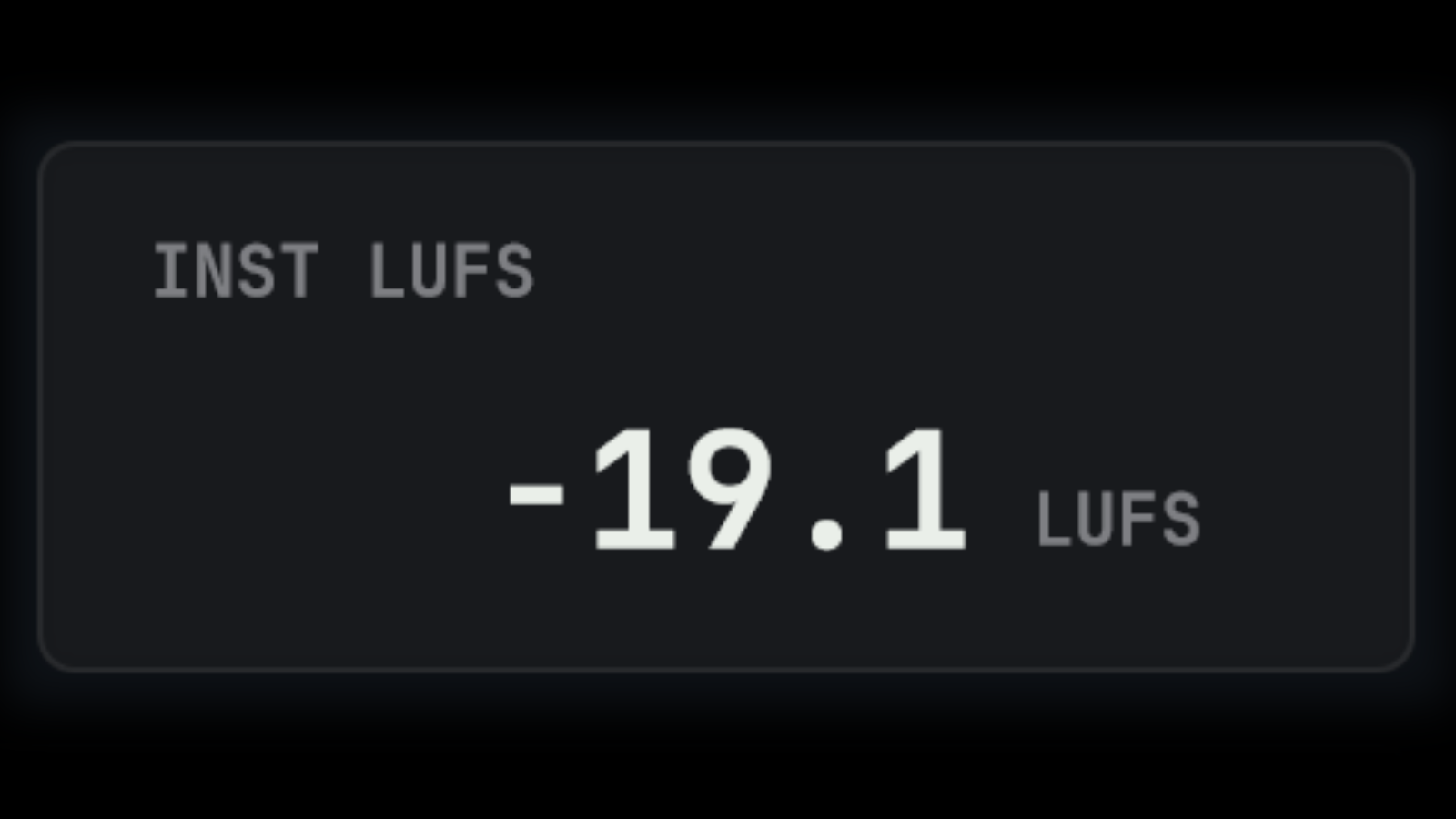
- INST LUFS
- INST 側で測定されたラウドネスです。右上の DYN には、INST の音量の変動幅が表示されます。
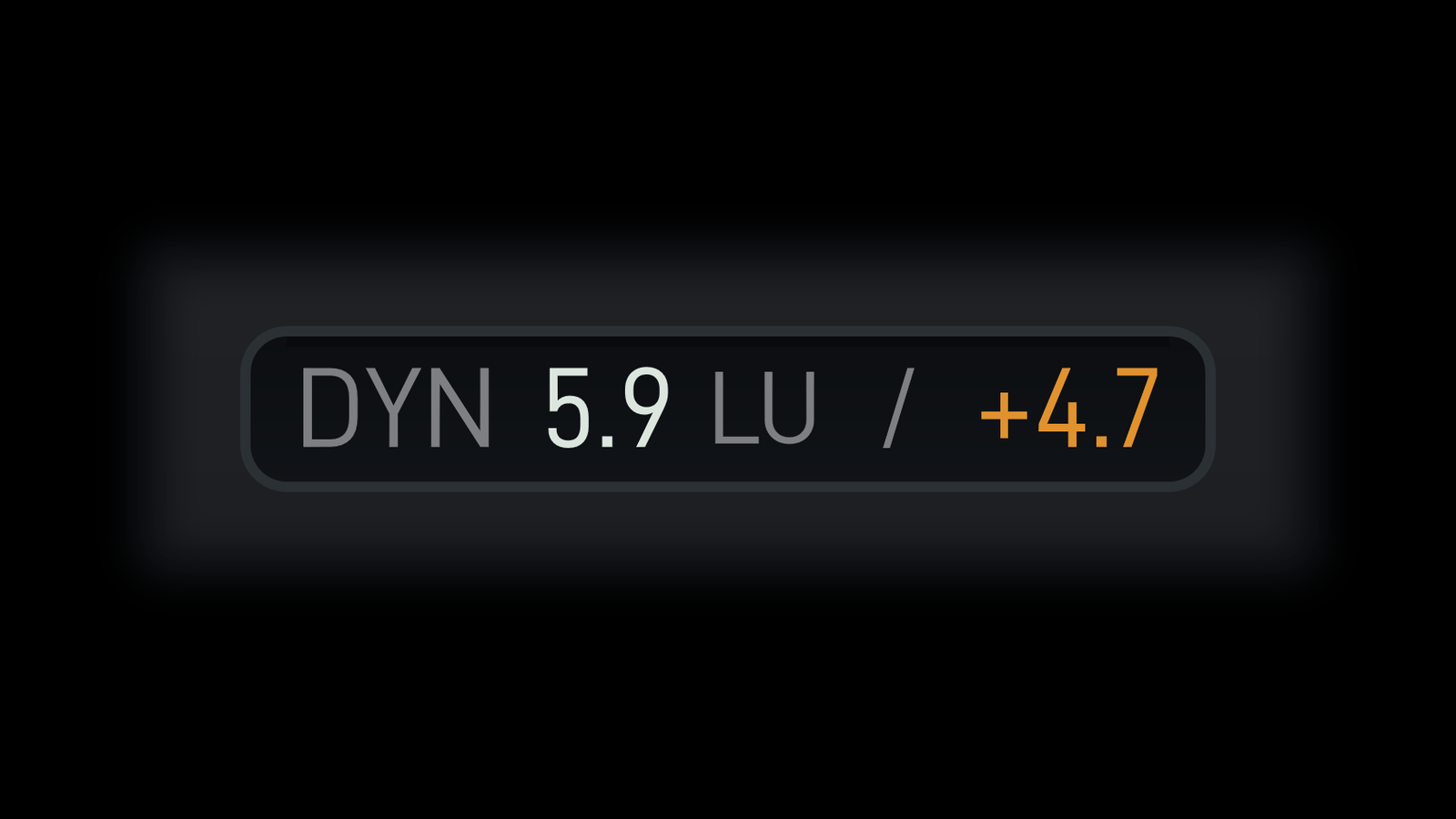
- DYN(DYNAMICS)
DYN は DYNAMICS(ダイナミクス)の略で、このプラグイン独自のダイナミクスの値です(単位 LU)。値が大きいほど、測定範囲の音量の抑揚が大きいことを示します。
VOCAL 側の / の後ろには、VOCAL と INST の DYN の差が表示されます。差が許容差以上になると、オレンジ色で表示されます。
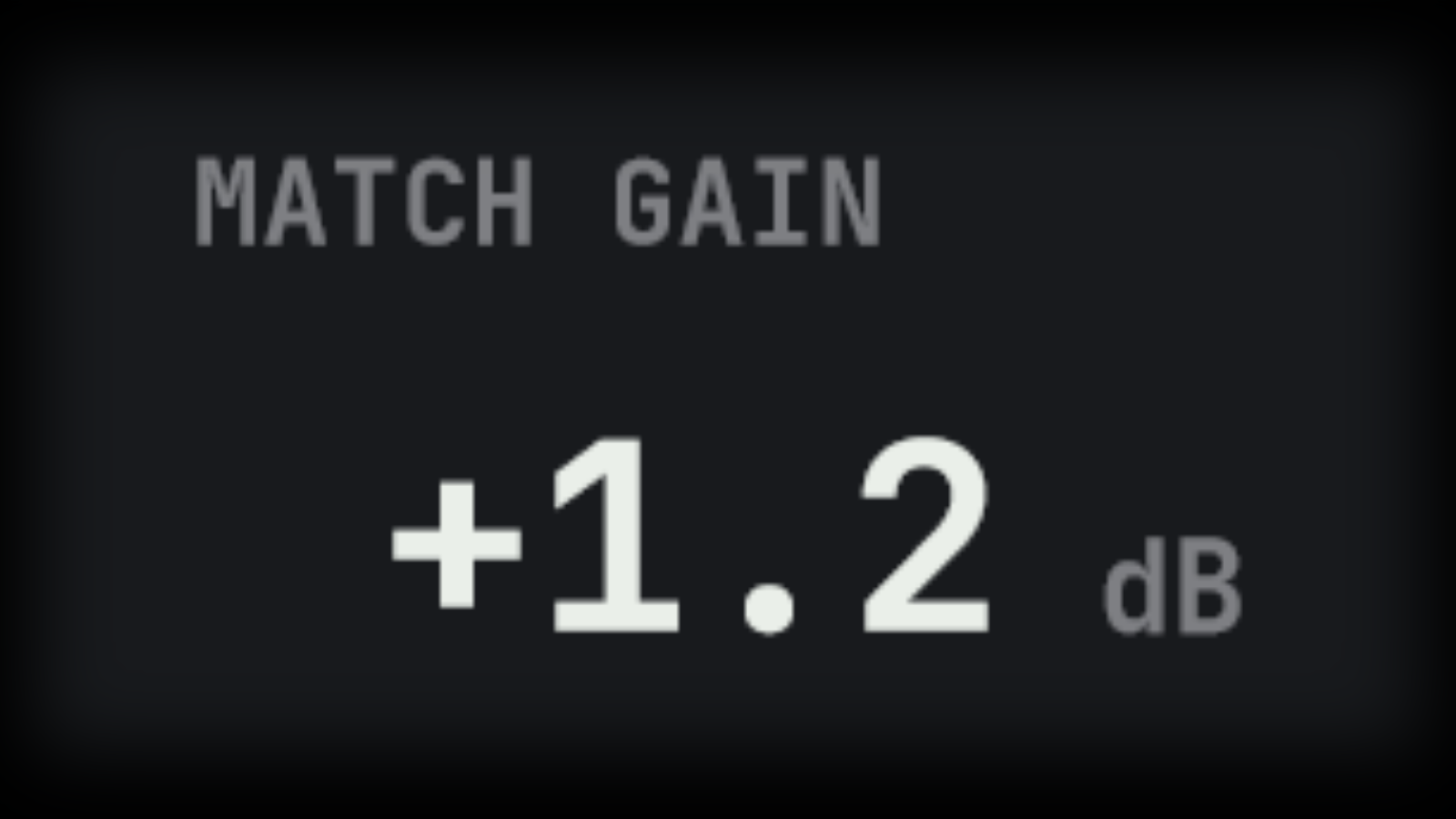
- MATCH GAIN
基準となるラウドネスに合わせるために自動計算されるゲイン量です。
VOCAL 側では、VOCAL LUFS を INST LUFS に合わせるためのゲイン量として計算されます。
INST 側では、INST LUFS を TARGET LUFS に合わせるためのゲイン量として計算されます。
- OFFSET GAIN
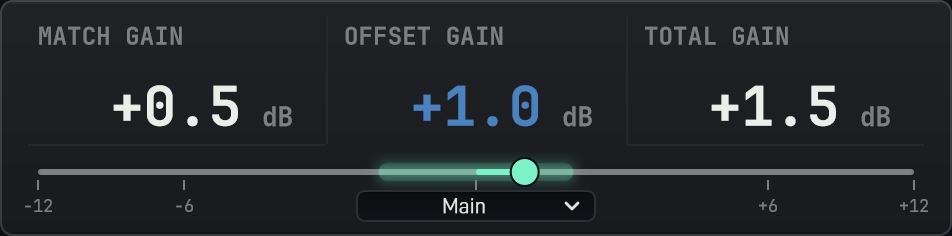
- MATCH GAIN に対して、−12〜+12 dB の微調整を加えるパラメーターです。Shift+ドラッグで細かく調整し、数値のダブルクリックで直接入力できます。スライダー中央の TARGET ボタンで、目安の範囲をスライダー上に表示できます。
- TOTAL GAIN
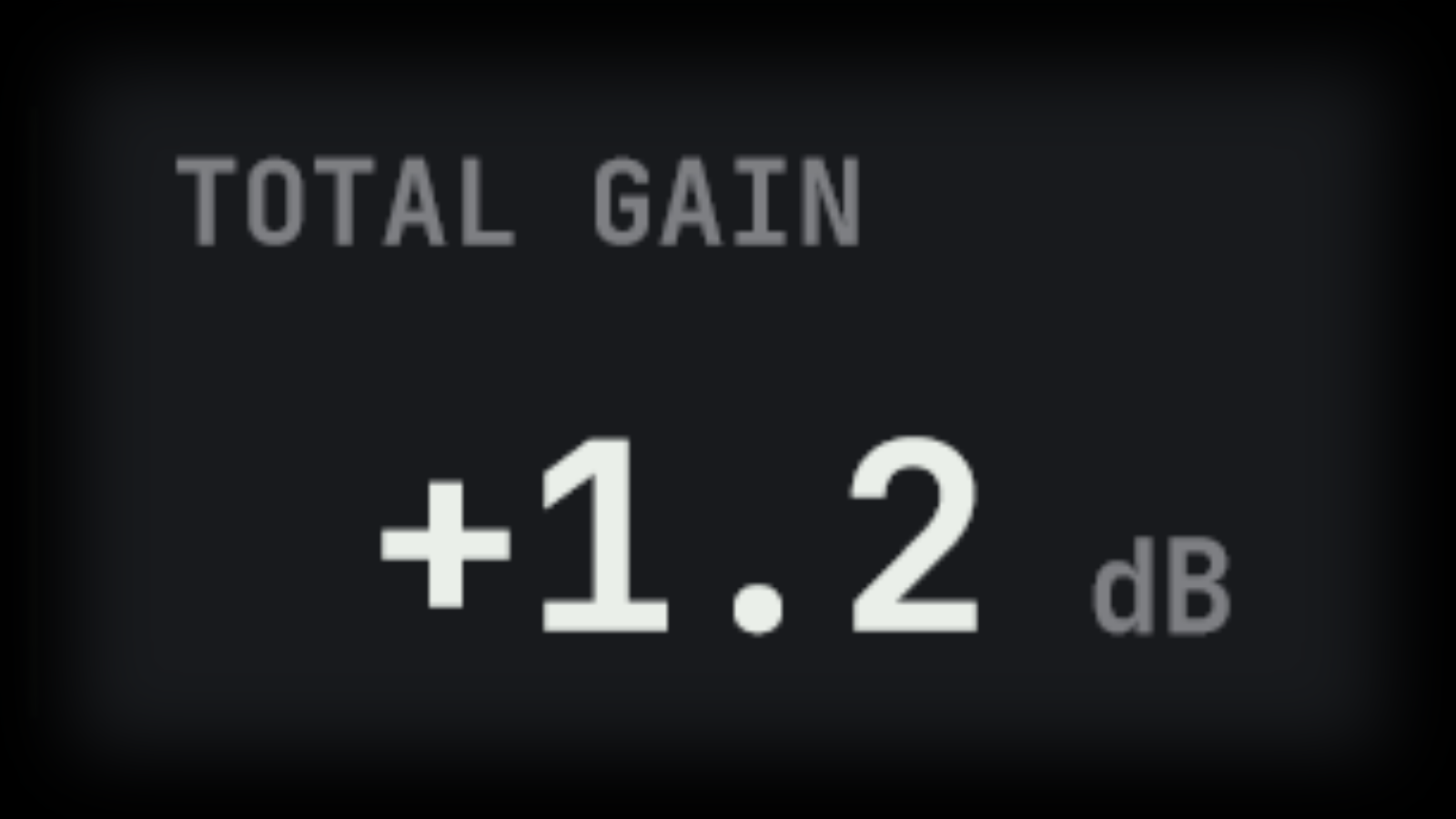
実際に適用される最終的なゲイン量です。基本的な計算式は以下の通りです。
TOTAL GAIN = MATCH GAIN + OFFSET GAIN
未測定の SECTION では、OFFSET GAIN がそのまま手動ゲインとして適用されます。
- HISTORY
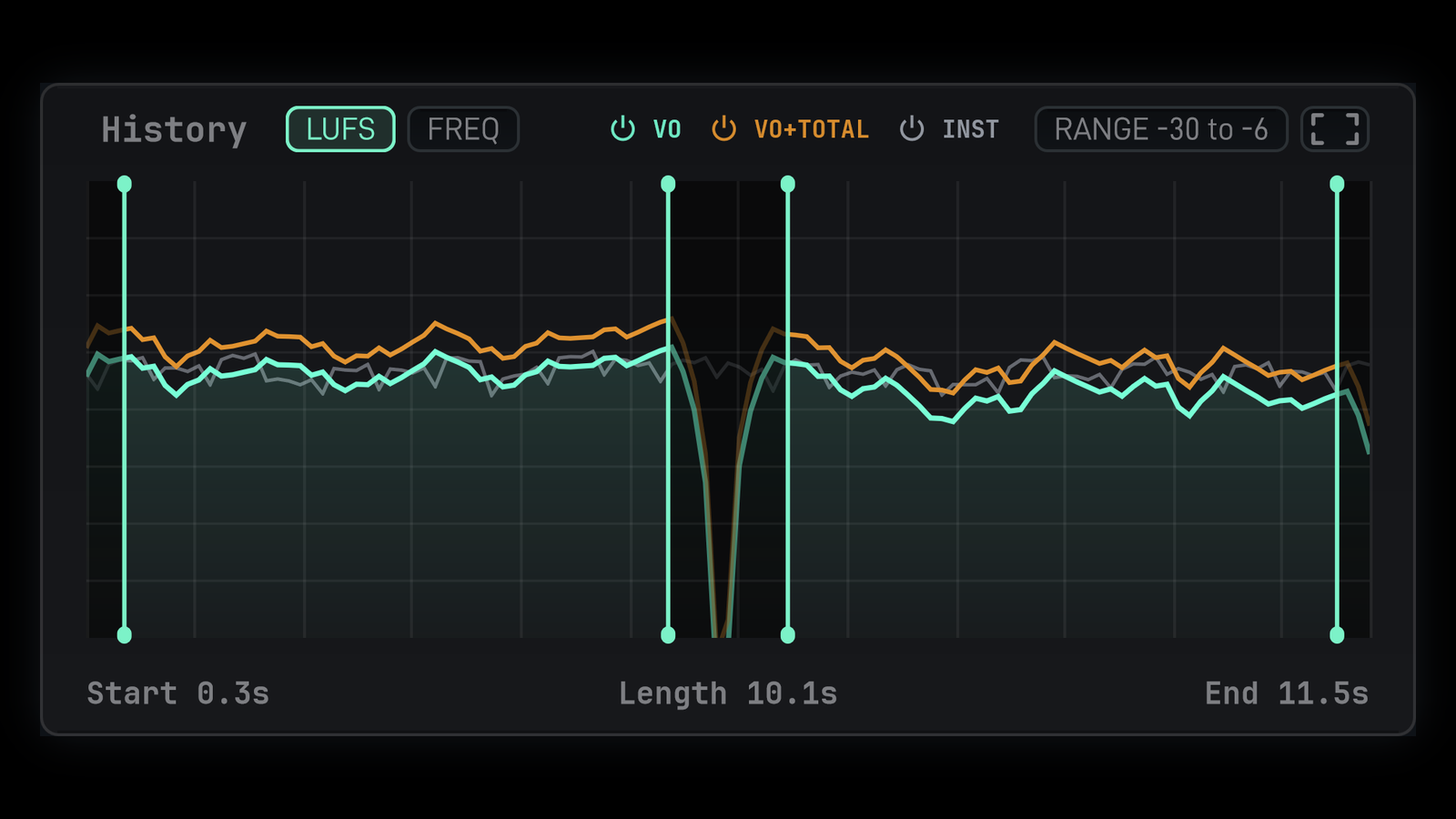
- 測定した範囲の履歴を表示するエリアです。LUFS タブでは音量の時間変化、FREQ タブでは周波数バランスを確認できます。測定後に範囲をトリミングしたり途中の区間を除外したりすることで、不要な無音部分や音量変化の大きい部分を外して、測定結果を再計算できます。
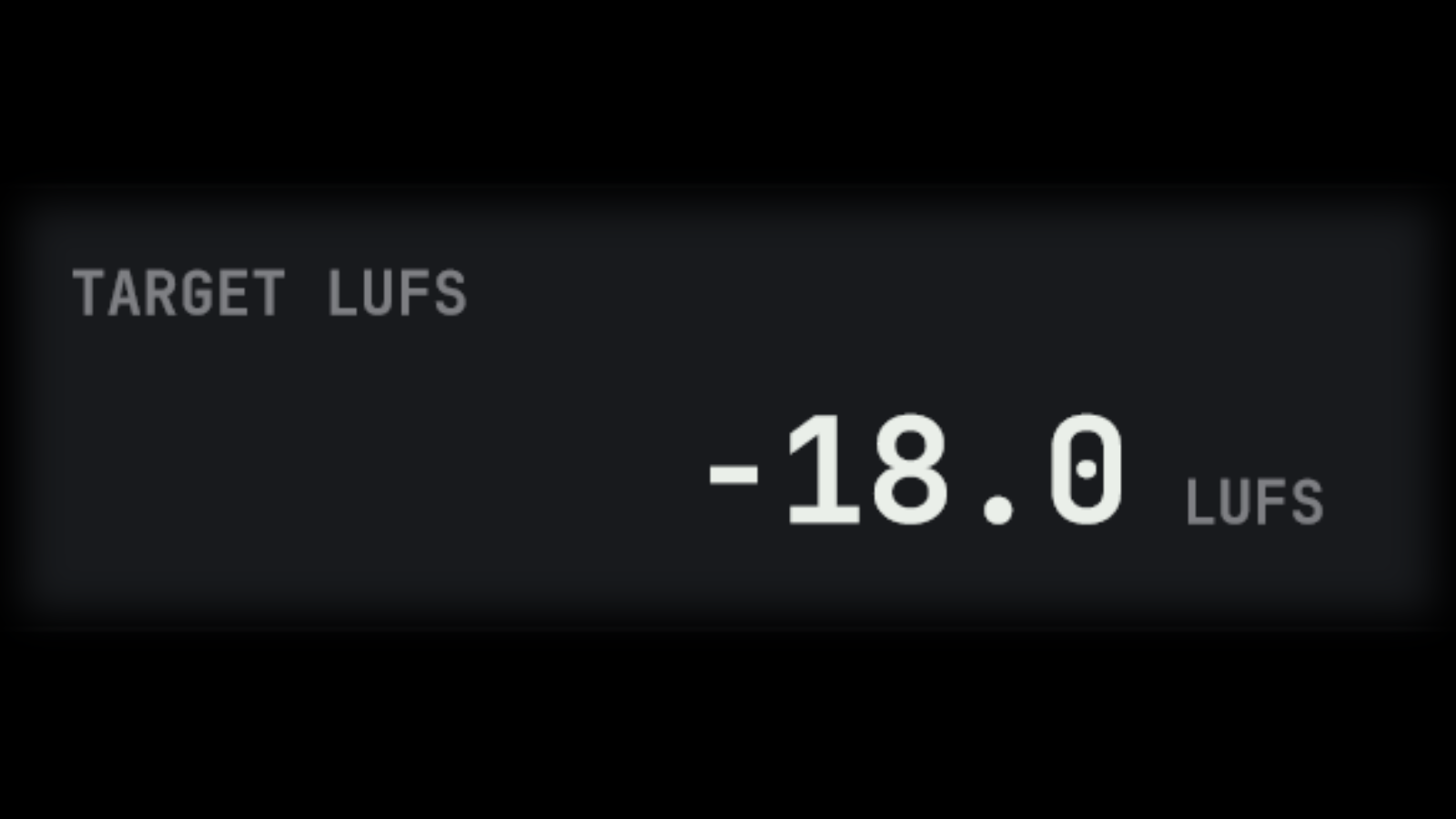
- TARGET LUFS
- INST 側で目標とするラウドネス値です。SET INST TARGET LUFS では、Inst のラウドネスを TARGET LUFS に自動的に合わせることができます。
基本的な使い方
ここでは、VOCAL GAIN ADJUSTer を使って、Inst を基準に Vocal のゲインを調整する基本的な流れを説明します。
基本的な流れ
- Inst トラックに VOCAL GAIN ADJUSTer をインサートし、INST を選択します。
- Vocal トラックに VOCAL GAIN ADJUSTer をインサートし、VOCAL を選択します。
- VOCAL 側のステータスが Connected になっていることを確認します。
- DAWのオートメーションで、SECTIONを設定します
- 測定したい範囲の開始位置に移動し、MATCH TO INST を押します。
- 測定したい範囲を再生し、STOP を押して測定を確定します。
- 必要に応じて History で測定範囲を調整します。
- 必要に応じて OFFSET GAIN で音量を微調整します。
Inst トラックにプラグインをインサートする
Inst トラックに VOCAL GAIN ADJUSTer をインサートします。
画面上部で INST を選択します。
INST は Vocal のゲイン調整の基準になります。
同じプロジェクト内で有効な INST インスタンスは 1 つだけです。
複数の INST をインサートした場合、2つ目以降は Conflict と表示され、リンク対象から外れます。
Vocal トラックにプラグインをインサートする
Vocal トラックにも VOCAL GAIN ADJUSTer をインサートします。
画面上部で VOCAL を選択します。
メインボーカル、ハモリ、コーラス、ダブルトラックなど、複数の Vocal トラックで利用できます。
VOCAL 名はダブルクリックで変更できます。複数の VOCAL を使う場合は、名前を付けておくと識別しやすくなります。
接続状態を確認する
VOCAL 側の画面左下のステータスが Connected になっていることを確認します。
Connected と表示されていれば、INST と VOCAL が正常にリンクしています。
Connected と表示されない場合は、以下を確認してください。
- INST と VOCAL が同じ DAW プロジェクト内にあるか
- INST 側が有効になっているか
- VOCAL 側が有効になっているか
- INST が複数存在していないか
- プラグインがバイパスされていないか
補足:INST の基準音量を先に整える場合
Inst の音量を特定の TARGET LUFS に合わせたい場合は、VOCAL 側を測定する前に、INST 側で SET INST TARGET LUFS を使用します。
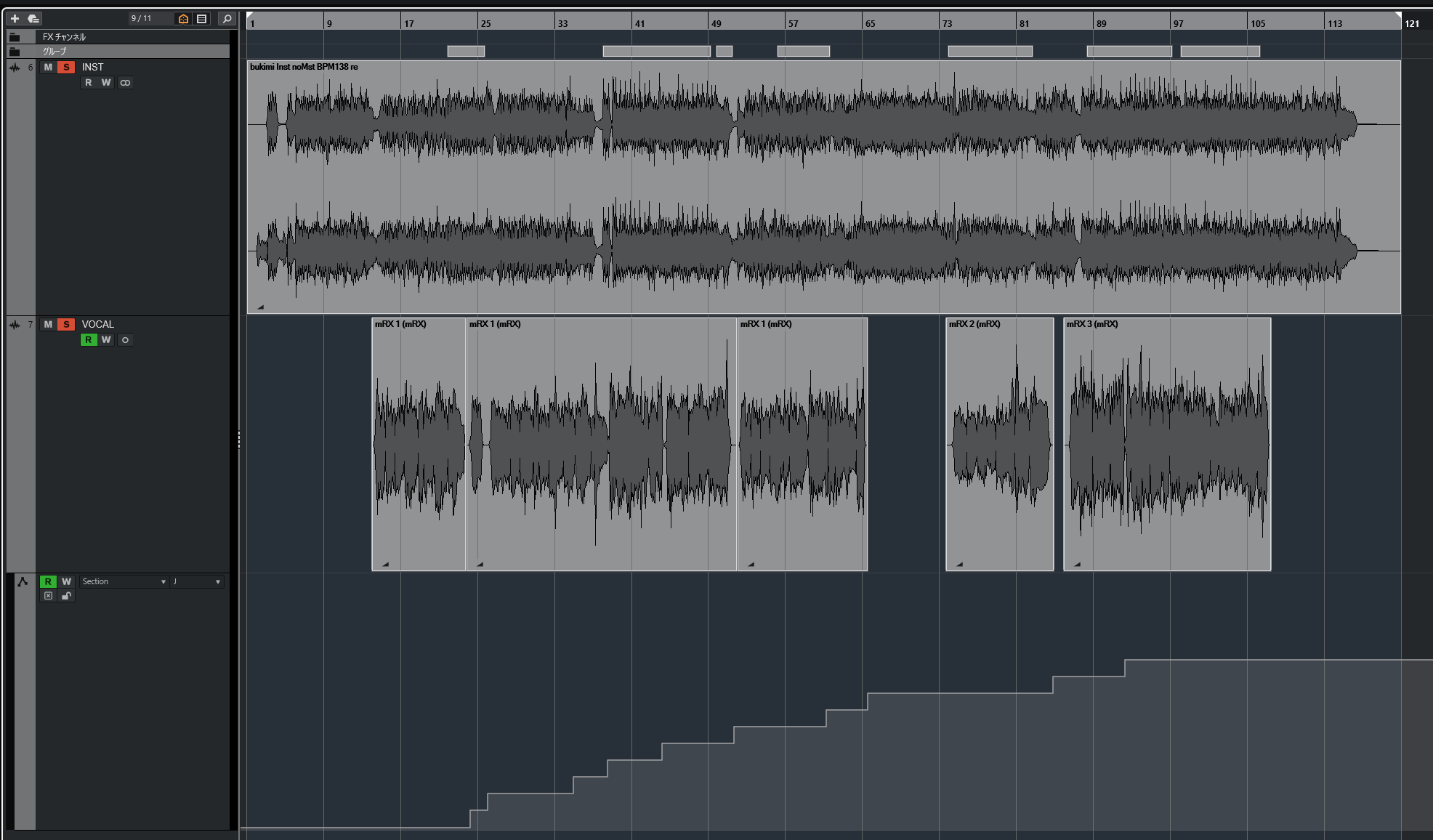
DAWのオートメーションで、SECTIONを設定する
Aメロ、Bメロ、サビなど、曲中で音量感を変えたい区間に合わせて、DAW 側で SECTION パラメーターのオートメーションを設定します。
例:
| SECTION | 使用例 |
|---|---|
| A | Aメロ |
| B | Bメロ |
| C | サビ |
| D | 落ちサビ |
| E | ラスサビ |
SECTION をオートメーションで切り替えることで、複数の区間を連続して測定できます。
測定中に SECTION が切り替わると、前の SECTION の測定結果が自動的に確定し、次の SECTION の測定へ切り替わります。
1つの区間だけを測定する場合は、任意の SECTION を選択してから測定してください。
補足:SECTION に保存される内容
- 測定結果
- VOCAL LUFS
- INST LUFS
- MATCH GAIN
- OFFSET GAIN
- TOTAL GAIN
- History のトリミング範囲と除外した区間
- BYPASS
- LINK
- LOCK
補足:SECTION の主な機能
- BYPASS
- その SECTION のゲイン補正を一時的に無効にします。補正前後を比較したいときに使用します。測定値自体は保持されます。
- RESET
- その SECTION の測定結果、OFFSET GAIN、OFFSET LINK を初期状態へ戻します。単に測り直すだけであれば、RESET は必須ではありません。同じ SECTION で MATCH TO INST を再実行すれば、測定結果は更新されます。
- OFFSET LINK
- 同じ Link グループ内の SECTION で OFFSET GAIN を同期します。左クリックで Linkなし(灰) → Link1(赤)→ Link2(緑)→ Link3(青)→ Linkなし(灰) の順に切り替わります。右クリックすると Link なし(灰)に戻ります。
- LOCK
- SECTION の内容を変更できないように保護します。ロック中の SECTION では、測定結果の書き換え、RESET、OFFSET GAIN、OFFSET LINK、BYPASS の変更ができません。単一セクションのみを再測定する場合は、前後のセクションをロックしておくことで、他のセクションに影響を与えずに再測定できます。
- ALL 操作
- ALL BYPASS、ALL RESET、ALL LINK、ALL LOCK を使うと、全 SECTION に対してまとめて操作できます。ロック中の SECTION は、ALL BYPASS、ALL RESET、ALL LINK の対象から外れます。





測定したい範囲の開始位置に移動し、MATCH TO INST を押す
DAW の再生位置を、測定したい範囲の開始位置に移動します。
VOCAL 側で MATCH TO INST を押すと、現在選択している SECTION、または DAW オートメーションで指定された SECTION の測定が始まります。
初期設定では測定がすぐに始まり、ボタンが STOP 表示に変わります。再生・停止との連動を ON にした場合は、下記の「再生・停止に連動して測定する」を参照してください。
測定中は MATCH GAIN と OFFSET GAIN によるゲイン補正は一時的に適用されません。
測定したい範囲を再生し、STOP を押して測定を確定する
DAW で再生を開始し、測定したい範囲を再生します。
測定中は、Vocal と Inst のラウドネスが記録され、History に測定状況が表示されます。
測定したい範囲を再生し終えたら、STOP を押します。
STOP を押すと、現在測定中の SECTION について、以下の値が確定します。
- VOCAL LUFS
- INST LUFS
- MATCH GAIN
- TOTAL GAIN
この時点で、Inst に合わせるための Vocal のゲイン補正が適用されます。
SECTION オートメーションで複数の区間を連続測定していた場合、STOP を押した時点で最後に測定していた SECTION の結果が確定します。
History で測定範囲を調整する
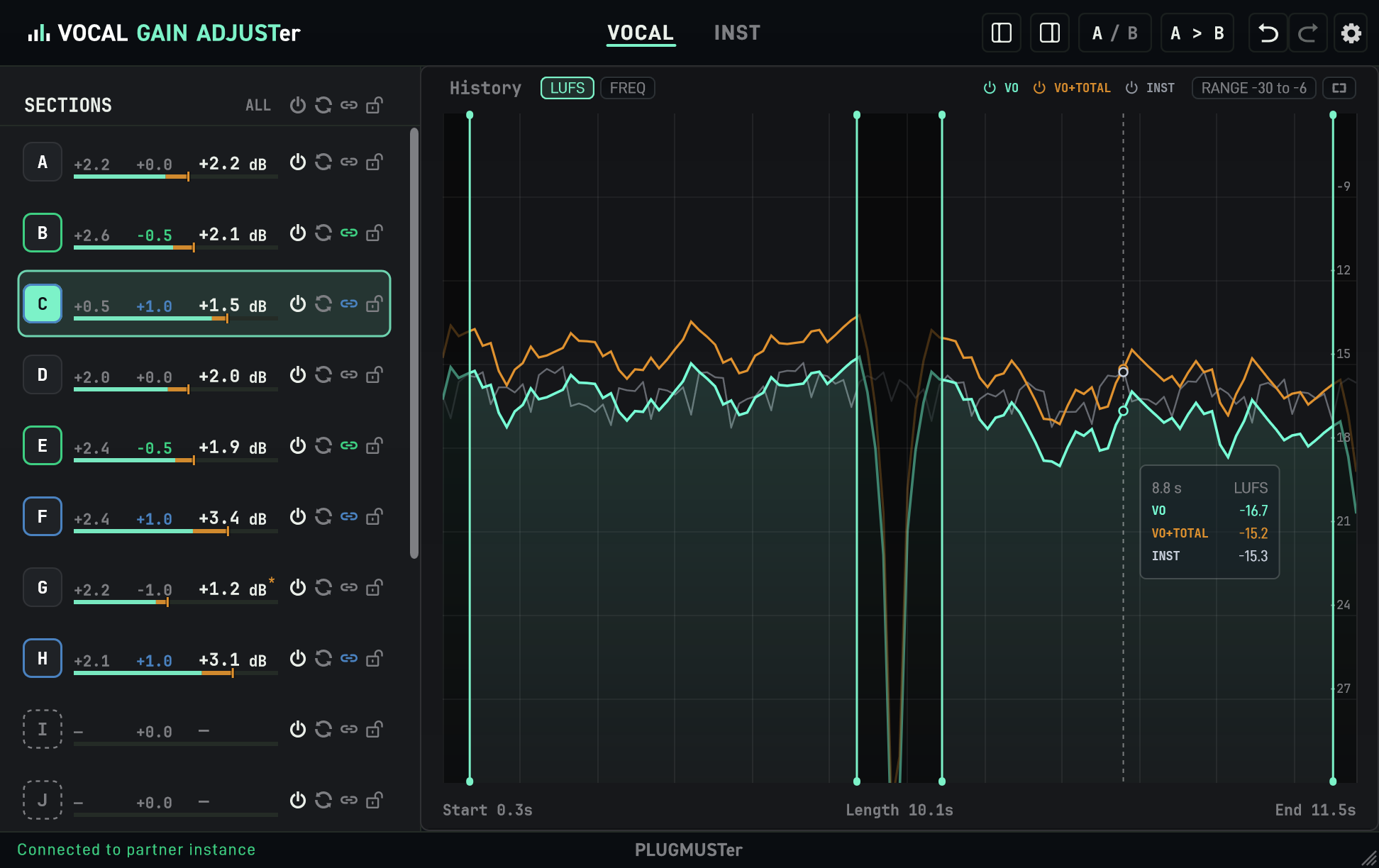
History は、測定した範囲の履歴を表示するエリアです。LUFS タブでは、VOCAL(VO)、補正後の VOCAL(VO+TOTAL)、INST のラウドネスの時間変化を確認できます。
測定後に左右のハンドルをドラッグすると、残した範囲だけで以下の値が再計算されます。
- VOCAL LUFS
- INST LUFS
- MATCH GAIN
- TOTAL GAIN
- DYN
前後の無音、不要な区間、局所的に音量が大きく変化した箇所を外したい場合に使用します。
補足:途中の区間を除外する
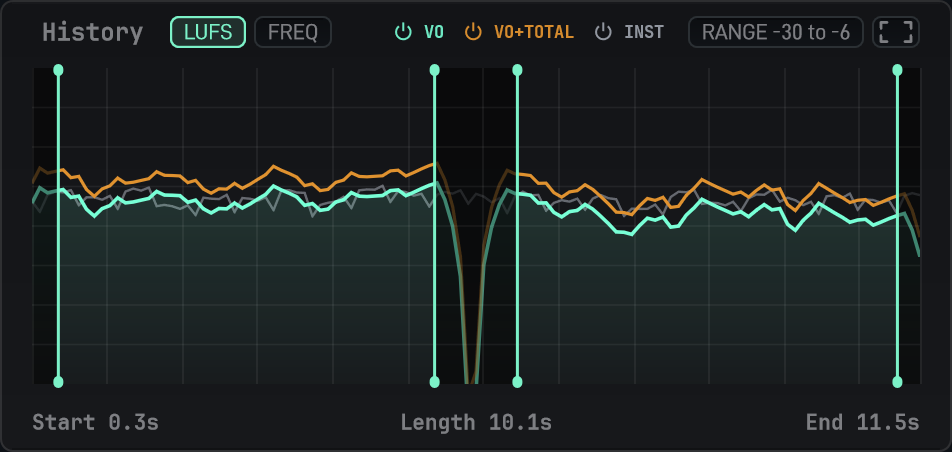
範囲の途中に外したい箇所がある場合は、グラフ上の残した範囲の中をドラッグします。ドラッグした区間は暗く表示され、測定結果の計算から外れます。
除外した区間の境界をドラッグすると、幅を調整できます。複数の区間を除外することもできます。
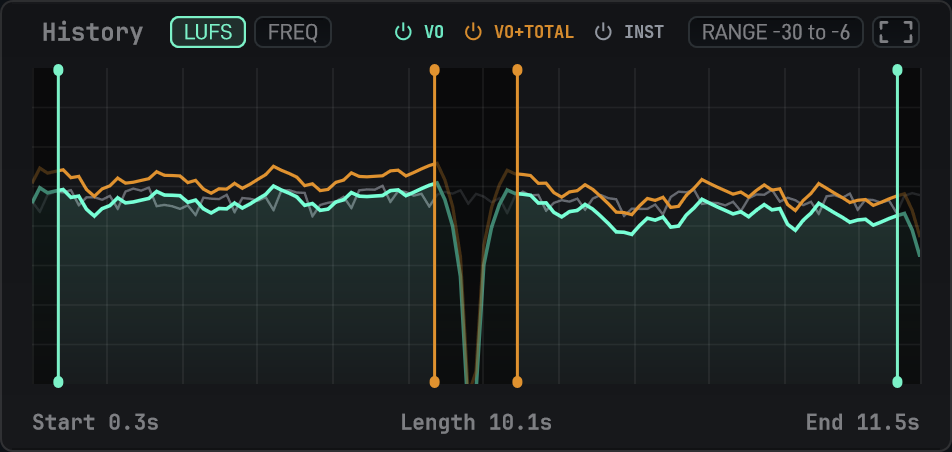
除外を元に戻すには、除外した区間(または境界のバー)をクリックして選択し、Delete キーを押します。選択中の区間は、境界のバーがオレンジ色で表示されます。グラフを右クリックして「この区間の除外を解除」または「中間区間の除外をすべて解除」を選んでも解除できます。
ドラッグ中に Esc キーを押すと、その操作を取り消せます。区間を選択しているときに Esc キーを押すと、選択が解除されます。
除外しても時間軸はそのままです。Length には、除外した区間を除いた長さが表示されます。
トリミング範囲と除外した区間は SECTION ごとに保存され、同じ SECTION を再測定しても維持されます。再測定後は、必要に応じて History の範囲を確認してください。RESET すると初期状態に戻ります。
測定中の SECTION や、ロック中の SECTION の範囲は変更できません。
OFFSET GAIN で微調整する
必要に応じて OFFSET GAIN を調整します。
OFFSET GAIN は、MATCH GAIN に対してさらに微調整を加えるためのパラメーターです。
OFFSET GAIN が 0 dB の場合、Vocal は Inst と同じ LUFS を目標にします。
OFFSET GAIN をプラス方向にすると、Inst より Vocal を大きくできます。
OFFSET GAIN をマイナス方向にすると、Inst より Vocal を小さくできます。
スライダーのドラッグ・数値入力ともに −12〜+12 dB の範囲で調整できます。
Shift を押しながらドラッグすると、通常の 1/10 の移動量で微調整できます。数値をダブルクリックすると直接入力できます。
スライダー中央の TARGET ボタンで、目安の範囲をスライダー上に表示できます(TARGET の目安範囲を参照)。
補足:TOTAL GAIN との関係
測定済みの SECTION では、以下の値が実際に Vocal に適用されます。
TOTAL GAIN = MATCH GAIN + OFFSET GAIN
例:MATCH GAIN が +2.0 dB、OFFSET GAIN が -0.5 dB の場合、TOTAL GAIN は +1.5 dB になります。
未測定の SECTION では、MATCH GAIN がないため、OFFSET GAIN がそのまま手動ゲインとして適用されます。
補足:右クリックドラッグ
OFFSET GAIN スライダーを右クリックドラッグすると、Link 状態に関わらず、ロックされていない全 SECTION に同じ変化量を反映できます。
SECTION ごとのバランスを保ったまま、Vocal 全体を少し上げ下げしたいときに使用します。
History の表示と操作
History の見出しにある LUFS / FREQ ボタンで、グラフの表示を切り替えます。LUFS は音量の時間変化、FREQ は周波数バランスの表示です(FREQ で周波数バランスを見るを参照)。
VOCAL 側の画面だけでなく、INST 側の SET INST TARGET LUFS でも同じように使用できます。
- 凡例(VO / VO+TOTAL / INST)
- 凡例をクリックすると、その線の表示 / 非表示を切り替えられます。非表示にした凡例はグレーで表示されます。
- カーソル表示
- グラフにマウスを重ねると、その位置の時刻と各線の値が表示されます。
- 時間軸のズーム・移動
- グラフ上でマウスホイールを回すと、カーソル位置を中心に時間軸を拡大・縮小できます。中ボタン(ホイール)を押したままドラッグすると表示位置を移動でき、ダブルクリックすると全体表示に戻ります。
- RANGE
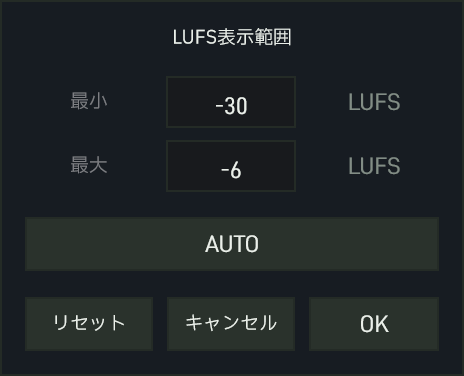
- 表示する LUFS の範囲を変更します。AUTO を押すと測定結果に合わせた範囲が入力され、OK で反映されます。表示範囲を変更しても、測定結果は変わりません。
- 拡大表示
- 見出し右端のボタンで、グラフを大きく表示します。拡大表示では縦軸の目盛りが表示され、左のサイドバーから SECTION を切り替えることもできます。もう一度押すと元の表示に戻ります。
DYN(DYNAMICS)で抑揚の差を確認する
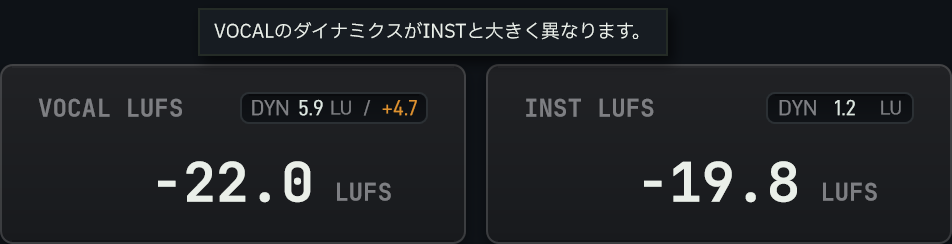
VOCAL LUFS と INST LUFS の右上には、測定範囲の音量の変動幅を示す DYN が表示されます。
DYN は DYNAMICS(ダイナミクス)の略で、このプラグイン独自のダイナミクスの値です(単位 LU)。値が大きいほど、フレーズごとの音量の抑揚が大きいことを示します。
Vocal と Inst の両方が発音している区間だけを比較し、無音や小さなブレス、末尾の不完全な部分は除外して計算します。
VOCAL 側の / の後ろには、VOCAL の DYN から INST の DYN を引いた差が表示されます。

ダイナミクス警告
差の大きさ(絶対値)が許容差以上になると、差の数字がオレンジ色になります。数字にマウスを重ねると「VOCALのダイナミクスがINSTと大きく異なります。」と表示されます。この表示は、ツールチップ表示が OFF のときも出ます。
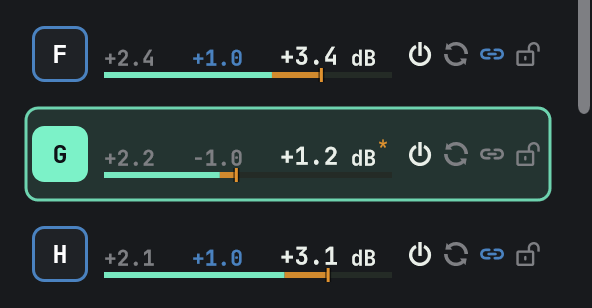
警告が出ている SECTION には、サイドバーの TOTAL の値の右上にオレンジ色の「*」が付きます。どの SECTION で抑揚の差が大きいかを一覧で確認できます。
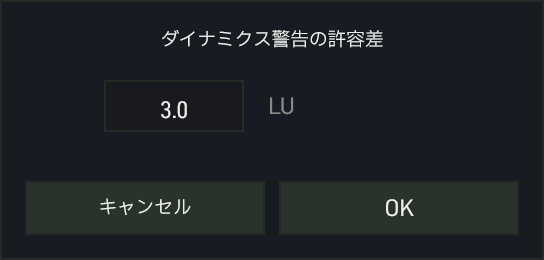
許容差の初期値は 3.0 LU です。歯車(Settings)の ダイナミクス警告の許容差 から、0.1 LU 単位で変更できます。
補足:DYN を見るときの注意
- マスタリング済みの音源など、ダイナミクスの小さい INST を基準にする場合は特に注意が必要です。INST のダイナミクスが小さいと、音量補正が正確に行われないことがあります。事前に INST のダイナミクスを復元するなどの前処理を行ってから測定してください。
- History でトリミングや途中の区間の除外を行うと、DYN も残した範囲で再計算されます。
- 外部のコンプレッサーや音量オートメーションを変更した場合は、再測定してください。
- 比較に使える測定データが足りない場合や、以前のバージョンで保存した測定結果では「—」と表示されます。
FREQ で周波数バランスを見る
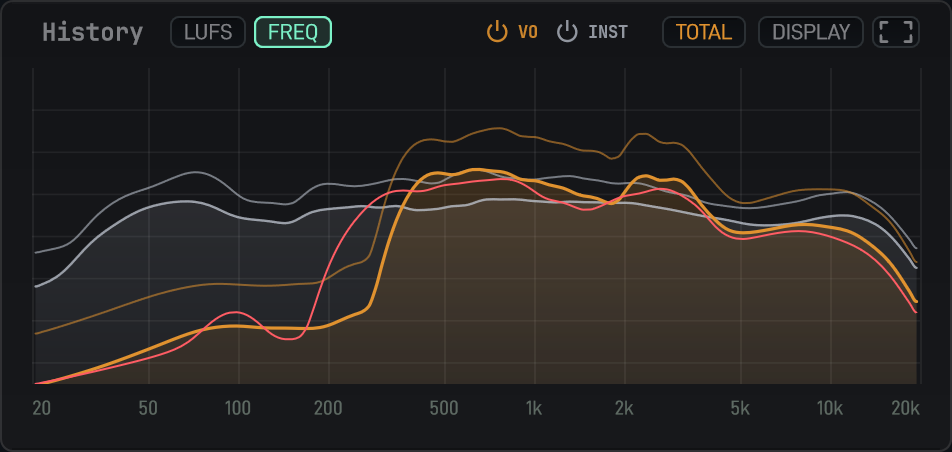
History の見出しで FREQ を選ぶと、Vocal と Inst の周波数特性を 1 枚のグラフ(20 Hz〜20 kHz)に重ねて表示します。
表示されるのは、その SECTION を測定したときの結果です。曲線が動くのは測定中だけで、それ以外のときは変わりません。
- 色
- 自分の信号はミント(TOTAL が ON のときはオレンジ)、相手の信号はグレーで表示されます。VOCAL 画面では VOCAL が、INST 画面では INST が自分の信号です。測定時に相手側が接続されていなかった場合、相手側の曲線は表示されません。
- AVG / PEAK
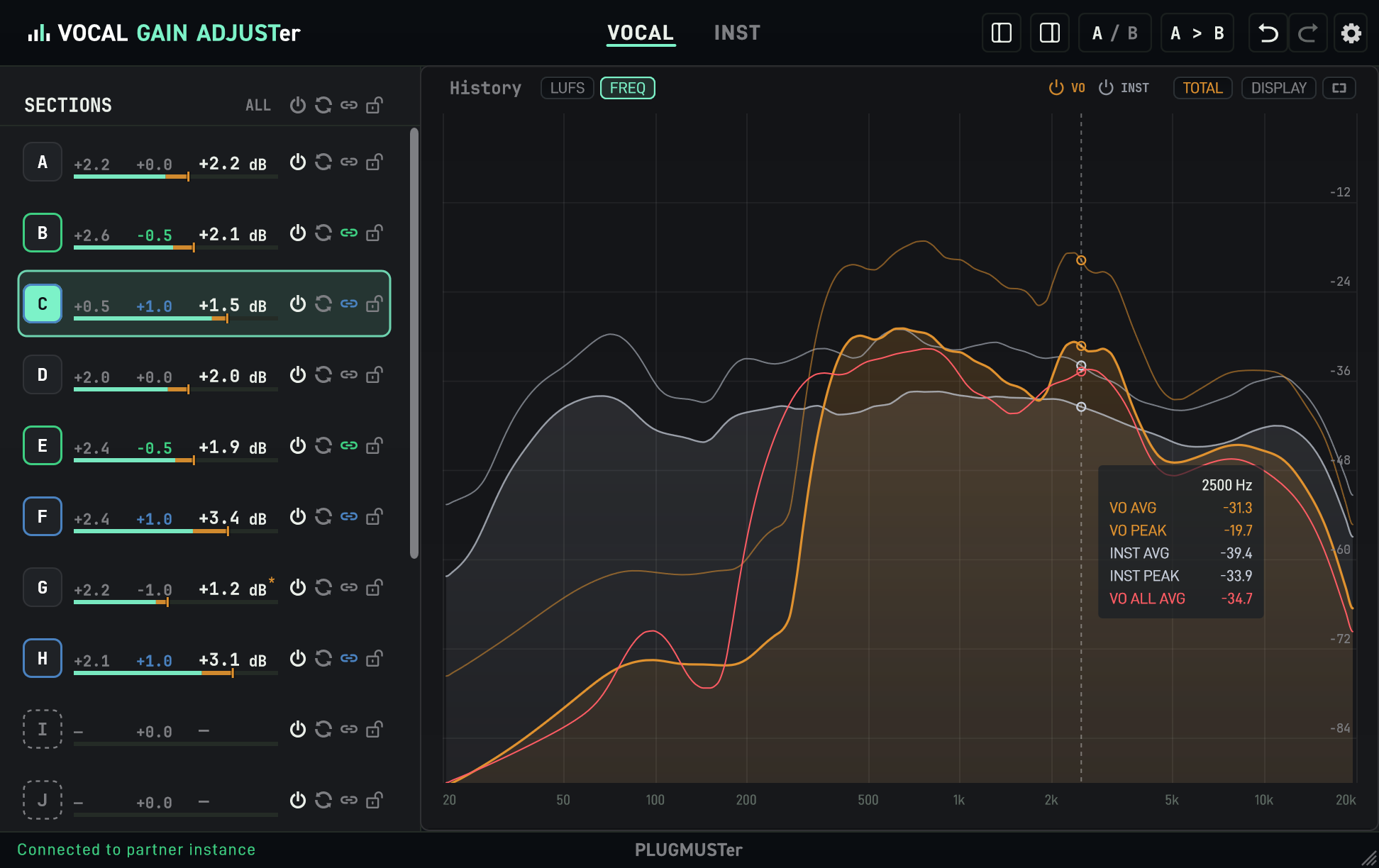
- 塗りつぶしのある太い線(AVG)は測定範囲の平均スペクトラム、細い線(PEAK)は最大値です。
- ALL AVG(赤い細線)
- 自分の全 SECTION の測定データ(それぞれの残した範囲)を合算した平均スペクトラムです。SECTION ごとの違いを比べる基準になります。選択中の SECTION や TOTAL を切り替えても変わりません。
- TOTAL
- ON にすると、TOTAL GAIN を適用した後の音、つまり実際に出力される音で自分の信号を表示します。初期設定は ON です。測定中は音に TOTAL GAIN が掛からないため、OFF の状態で表示されます。
- 凡例・カーソル表示
- 凡例をクリックすると、その曲線の表示 / 非表示を切り替えられます。グラフにマウスを重ねると、周波数と各曲線の値が表示されます。
- DISPLAY
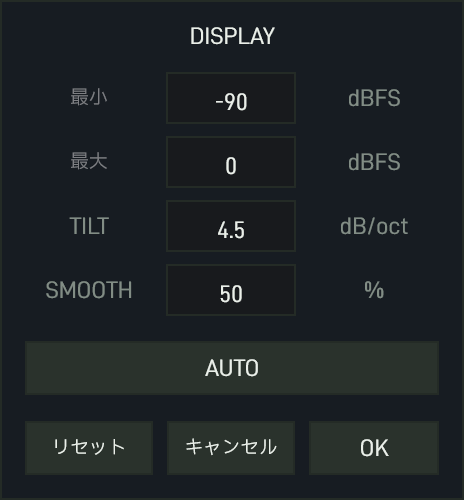
- 表示範囲(dBFS、初期値 −90〜0)、TILT、SMOOTH を設定します。TILT は 1 kHz を軸に高域を持ち上げる表示上の補正で(1.5〜9 dB/oct、初期値 4.5)、4.5 dB/oct ではピンクノイズがほぼ水平に表示されます。SMOOTH は周波数方向の平滑化です(0〜100%、初期値 50%、0% で平滑化なし)。AUTO を押すと測定結果に合わせた表示範囲が入力され、リセットで初期値に戻せます。
- 拡大表示
- 見出し右端のボタンで、グラフを大きく表示します。縦軸の目盛り(dB)は拡大表示のときだけ表示されます。拡大表示中も、左のサイドバーから SECTION を切り替えられます。
SECTION ごとの結果
FREQ は SECTION ごとに測定結果を保持します。SECTION を切り替えても他の SECTION の結果は消えないため、Aメロとサビなどを見比べられます。
その SECTION で新しく測定を始めたときと、RESET したときに消えます。RESET で消した結果は Undo で戻せます。
History でトリミングや途中の区間の除外を行うと、FREQ の結果も残した範囲に合わせて更新されます。
TARGET で目安の範囲を表示する
OFFSET GAIN スライダーの中央(0 の目盛りの位置)にある TARGET ボタンを押すと、名前付きの目安範囲を選べます。選択後はボタンにターゲット名が表示され、範囲がスライダー上で光ります。
TARGET は表示用の目安です。選択しても OFFSET GAIN の値は変わらず、操作できる範囲も制限されません。
| ターゲット | 目安の範囲 |
|---|---|
| Main | −2〜+2 dB |
| Harmony | −10〜−5 dB |
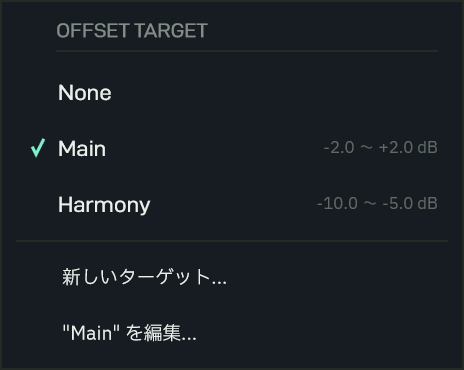
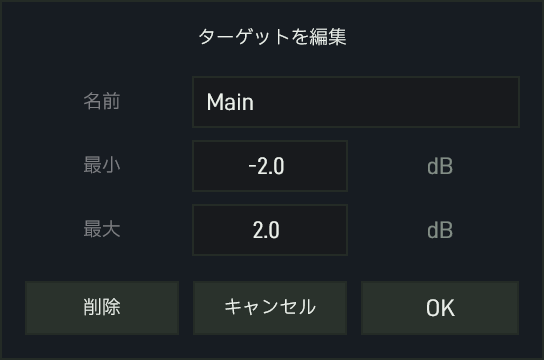
- 新しく作る場合は New target...(新しいターゲット...) を選び、名前と最小・最大の dB 値を入力して OK を押します。
- 変更する場合は、対象を選んでからメニューの Edit(編集) を開きます。名前と範囲を変更して OK、削除する場合は 削除(Delete)、取り消す場合は キャンセル(Cancel)を押します。
- 最小 / 最大(Min / Max)は −12〜+12 dB の範囲で、0.1 dB 単位の値を入力できます。最小と最大の間隔(範囲の幅)は最低 0.5 dB 必要です。名前は最大24文字で、空欄・None・既存の名前との重複は使用できません。
再生・停止に連動して測定する
Settings の「Link measurement to transport(測定を再生・停止に連動)」で切り替えます。初期設定は OFF です。この設定は全インスタンスに共有され、VOCAL の MATCH TO INST と INST の MATCH TO TARGET LUFS の両方に適用されます。
OFF の場合は MATCH を押すとすぐに測定が始まり、プラグインの STOP を押して確定します。DAW の再生停止だけでは測定セッションは終了しません。
ON の場合は、DAW 停止中に MATCH を押して再生待ちにし、再生開始で測定を開始、DAW の停止で結果を確定します。再生中に MATCH を押した場合はそのまま測定を開始します。
| ボタン表示 | 状態・操作 |
|---|---|
WAITING FOR PLAY  | 再生待ち。DAWで再生すると測定を開始します。ボタンを再度押すと待機を取り消せます。 |
STOPS WITH PLAYBACK  | 再生・停止に連動して測定中。DAWの停止で確定します。ボタンを押して先に確定することもできます。 |
STOP  | 連動OFFで測定中。ボタンを押して確定します。 |
再生・停止の状態をプラグインへ通知しないホストでは、ON でも MATCH を押した時点で測定を開始します。その場合はプラグインのボタンで確定してください。
ループの折り返しで自動確定する
DAW のループが ON の場合は、最初の折り返しで測定を終了・確定します。先頭の Section に戻っても測定をやり直さず、それまでの結果を保護します。1 つの Section 内のループや、途中から測定を始めた場合も、次の折り返しで終了します。
この動作は「測定を再生・停止に連動」の ON/OFF に関係なく、VOCAL の MATCH TO INST と INST の MATCH TO TARGET LUFS の両方に適用されます。ループ ON 中に手動で再生位置を前へ戻した場合も、その時点で確定します。
DAW の再生と Section の切り替えは続きます。もう一度測定したい場合は MATCH を押して開始してください。再生位置やループ状態をプラグインへ通知しないホストでは、プラグインの STOP で確定してください。
SET INST TARGET LUFS
SET INST TARGET LUFS は、INST 側のラウドネスを指定した TARGET LUFS に合わせるための機能です。
VOCAL 側の MATCH TO INST が「Inst に対して Vocal を合わせる機能」であるのに対し、SET INST TARGET LUFS は「指定した TARGET LUFS に対して Inst を合わせる機能」です。
Inst の基準音量を先に整えてから Vocal を測定したい場合に使用します。
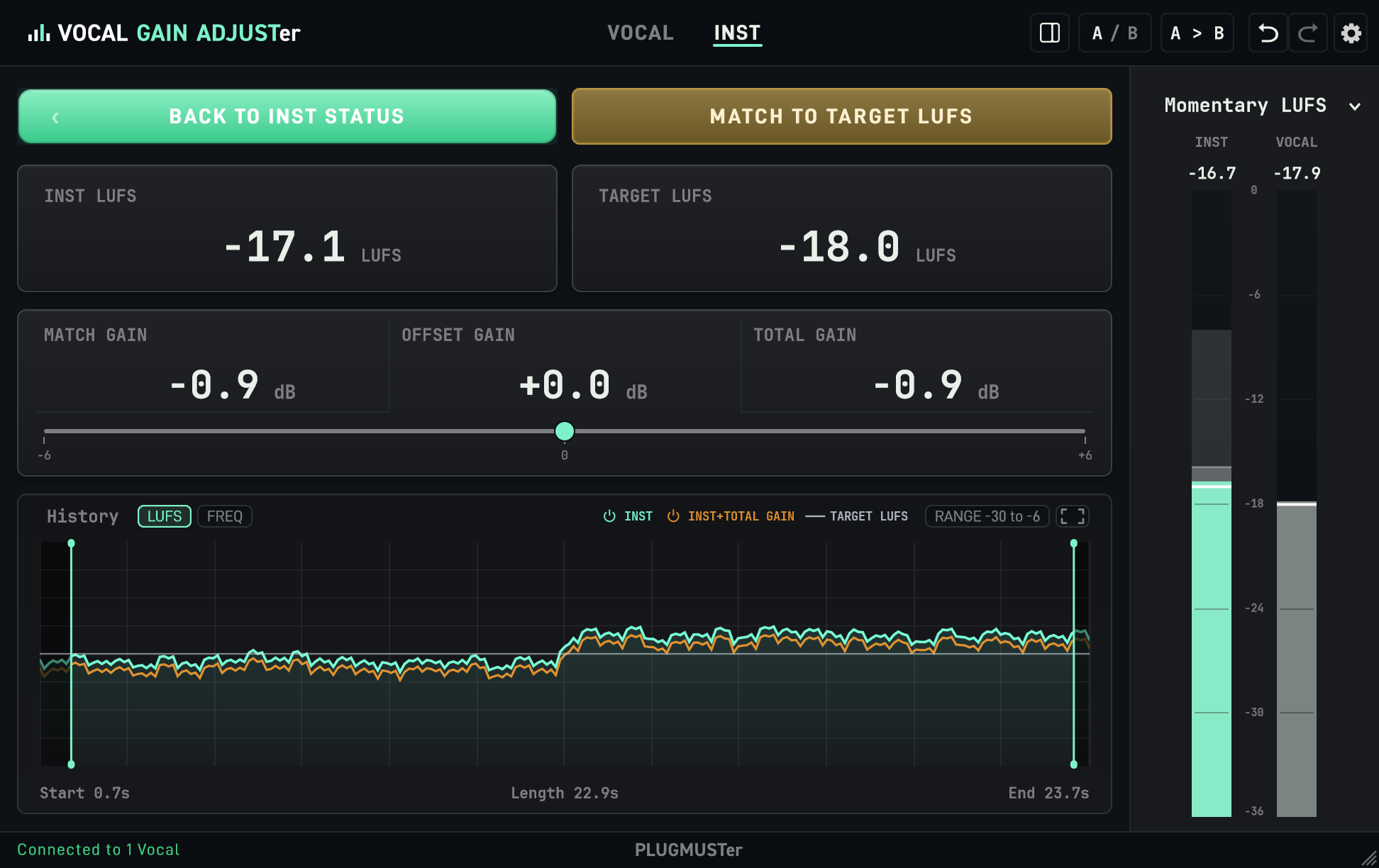
基本的な使い方
- INST 側で SET INST TARGET LUFS を開きます。
- TARGET LUFS に目標ラウドネスを設定します。
- MATCH TO TARGET LUFS をクリックします。
- 測定したい Inst の範囲を再生し、流し終えたら STOP を押して測定を確定します。
- 必要に応じて、OFFSET GAIN や History で測定結果を調整します。
上記は初期設定(再生・停止との連動 OFF)の手順です。連動 ON の場合は、再生・停止に連動した測定と同じく、再生待機・再生開始・停止確定の流れになります。
OFFSET GAIN と History
SET INST TARGET LUFS でも、VOCAL 側と同様に OFFSET GAIN と History を使用できます。
OFFSET GAIN では、計算された MATCH GAIN に対して微調整を加えられます(INST 側は −6〜+6 dB)。
History では、測定後に範囲をトリミングしたり途中の区間を除外したりして、残した範囲だけで INST LUFS、MATCH GAIN、TOTAL GAIN を再計算できます。FREQ タブで、Inst と Vocal の周波数バランスも確認できます。
MATCH TO INST との関係
おすすめの流れは以下です。
- 必要に応じて、INST 側で SET INST TARGET LUFS を実行する
- INST の基準音量を整える
- VOCAL 側で MATCH TO INST を実行する
- 必要に応じて VOCAL 側の OFFSET GAIN を調整する
INST 側のゲインを大きく変更した場合は、VOCAL 側の基準も変わるため、必要に応じて VOCAL 側を再測定してください。
メーター
- ライブメーター
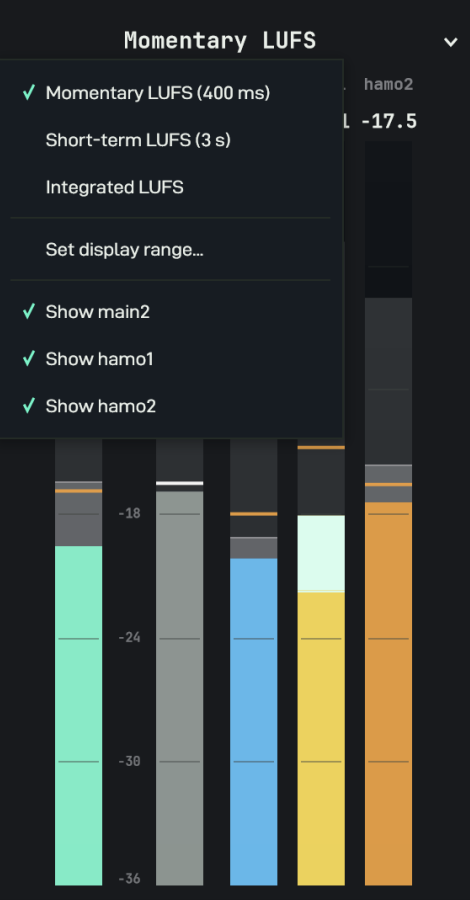
右側のライブメーターで、現在の VOCAL と INST のラウドネスを確認できます。VOCAL では、補正前と補正後の状態を同じメーター上で確認できます。
補正方向は以下のように表示されます。
- プラス方向の補正:白
- マイナス方向の補正:グレー
- Momentary LUFS
- 約 400 ms の短い窓で、瞬間的なラウドネス変化を表示します。フレーズ頭の動きや細かい音量変化を確認したいときに向いています。
- Short-term LUFS
- 約 3 秒の窓で、フレーズ単位の音量感を確認しやすい表示です。Momentary LUFS よりも変化がなだらかで、実際の聴感に近い音量感を確認しやすくなります。
- Integrated LUFS
- メーターをリセットするまでの累積ラウドネスを表示します。一定範囲の平均的なラウドネスを確認したいときに使用します。
- I マーカー
- 現在の SECTION の累積ラウドネスを示します。SECTION が切り替わると、自動的にリセットされます。
- 他の VOCAL の表示
- VOCAL インスタンスを複数使っている場合、同じ INST に接続された他の VOCAL が追加バーとして表示されます。メーターメニューから、他の VOCAL の表示 / 非表示を切り替えられます。
A / B、Undo / Redo 、Settings

- A / B
- 2つの調整案を切り替えて比較するためのスロットです。切り替え時に、現在の SECTION 測定値(History のトリミング範囲と除外した区間を含む)、OFFSET GAIN、BYPASS、LOCK、LINK、選択 SECTION が自動保存されます。たとえば、A に標準的な調整、B に少し Vocal を前に出した調整を保存して、聴き比べることができます。
- A > B
- 現在のスロットを反対側へコピーします。A を編集中であれば B へ、B を編集中であれば A へコピーされます。
- Undo / Redo
- Undo は直前の操作を取り消します。最大 50 回まで戻せます。Redo は Undo で取り消した操作をやり直します。
- Sidebar
- 左サイドバーの表示 / 非表示を切り替えます。狭い画面で中央の操作に集中したいときに使用します。
- Meter
- 右側のメーターの表示 / 非表示を切り替えます。非表示にすると、そのぶん中央の表示が広がります。表示状態は次回以降も保持されます。
- Settings
Settings では、主に以下の項目を確認・変更できます。
- ツールチップ言語
- ツールチップ表示 ON / OFF
- ダイナミクス警告の許容差(初期値 3.0 LU)
- 測定を再生・停止に連動(初期設定は OFF)
- マニュアルを開く
- 表示サイズ
- アップデート確認
- ライセンス認証
- バージョン情報
- ライセンス認証
- 購入後に届くライセンスキーを Settings 内で入力すると、オンライン検証後に認証済みとして利用できます。認証状態や無料トライアルの残り日数も、Settings 内で確認できます。







よくある注意点
サイドチェインルーティングは不要です
有効な INST は 1 つだけです
同じプロジェクト内で有効な INST インスタンスは 1 つだけです。
INST を複数インサートすると、2つ目以降は Conflict と表示され、リンク対象から外れます。
VOCAL は複数利用できます
メインボーカル、ハモリ、コーラス、ダブルトラックなど、それぞれの Vocal トラックに VOCAL GAIN ADJUSTer をインサートできます。
複数の VOCAL を使う場合は、VOCAL 名を変更しておくと識別しやすくなります。
SECTION オートメーションで連続測定できます
測定中はゲイン補正が一時的に無効になります
VOCAL 側で測定している間は、MATCH GAIN と OFFSET GAIN によるゲイン補正は一時的に適用されません。
STOP を押して測定が確定すると、その SECTION の測定結果に応じたゲイン補正が適用されます。
ALL 操作や右クリックドラッグはロックされていない SECTION が対象です
右クリックドラッグや ALL BYPASS、ALL RESET、ALL LINK などの操作では、ロックされていない SECTION が対象になります。
ロック中の SECTION は変更されません。
ツールチップを活用してください
操作に迷ったときは、Settings からツールチップを ON にしてください。
各ボタンやパラメーターの意味を確認できます。
トラブルシューティング
Connected と表示されない
INST と VOCAL が同じプロジェクト内にインサートされているか確認してください。
また、INST が複数存在していないか確認してください。
有効な INST は 1 つだけです。2つ目以降の INST は Conflict と表示され、リンク対象から外れます。
以下も確認してください。
- INST 側が INST として設定されているか
- VOCAL 側が VOCAL として設定されているか
- プラグインがバイパスされていないか
INST が Conflict と表示される
同じプロジェクト内に有効な INST が複数存在している可能性があります。
基準にしたい Inst トラックのプラグインだけを INST として有効にし、不要な INST インスタンスは削除するか、VOCAL に切り替えてください。
MATCH TO INST を押しても測定結果が更新されない
現在の SECTION がロックされていないか確認してください。
LOCK 中の SECTION は、測定結果の書き換え対象から外れます。
また、再生している区間に十分な音声が含まれているか確認してください。
STOP 後の結果が想定と違う
測定範囲に前後の無音や不要な区間が含まれていないか確認してください。
History のトリミングや途中の区間の除外を使用すると、残した範囲だけで再計算できます。
DYN が「—」と表示される
DYN の計算に必要な測定データが不足しています。
Vocal と Inst の両方が発音している範囲を十分に含めて、再測定してください。以前のバージョンで保存した測定結果でも「—」と表示されます。
DYN の差がオレンジ色で表示される
VOCAL と INST の DYN の差が、ダイナミクス警告の許容差以上になっています。ボーカルの抑揚がインストと大きく異なる状態です。
必要に応じてコンプレッサーなどの設定を見直し、変更した場合は再測定してください。許容差は Settings の「ダイナミクス警告の許容差」で変更できます。
測定中に SECTION が切り替わらない
DAW 側で SECTION パラメーターのオートメーションが正しく設定されているか確認してください。
SECTION が切り替わらない場合、同じ SECTION の測定が継続されます。
VOCAL全体の音量を上げ下げしたい
OFFSET GAIN スライダーを右クリックドラッグすると、ロックされていない全 SECTION に同じ変化量を反映できます。
SECTION ごとのバランスを保ったまま、Vocal 全体を少し前に出したい、または少し下げたい場合に便利です。
ライセンス認証ができない
Settings 内のライセンス認証画面で、以下を確認してください。
- ライセンスキーを正しく入力しているか
- インターネットに接続されているか
- 認証台数の上限に達していないか
- 一時的な通信エラーが発生していないか
解決しない場合は、サポートまでお問い合わせください。
サポート
セットアップ、ライセンス認証、動作について不明点がある場合は、サポートまでお問い合わせください。
お問い合わせの際は、可能であれば以下の情報を添えてください。
- 使用している OS
- 使用している DAW
- VOCAL GAIN ADJUSTer のバージョン
- 発生している問題の内容
- 問題が発生する手順
- エラーメッセージや画面表示
- ライセンス認証に関する問題の場合は、購入時のメールアドレス
サポートメール: [email protected]